
Schoolkassa TSO: vanaf nu binnen hetzelfde blok extra betaalverzoek aanmaken voor een leerling mogelijk
De TSO-module van Schoolkassa is vernieuwd. Vanaf nu kun je eenvoudig binnen hetzelfde blok een extra betaalverzoek aanmaken voor een leerling. Dit biedt scholen de mogelijkheid om opgegeven dagen te corrigeren indien dat gewenst is.
Stappen om dagen aan te passen:
Wanneer een ouder contact opneemt om dagen aan te passen, adviseren wij de volgende werkwijze:
- Zoek de leerling op in de bestaande betaalopdracht.
- Voer eventueel een terugbetaling uit, zodat de ouder het juiste bedrag ontvangt.
- Zet de bestaande betaalopdracht voor de leerling stop door één van de onderstaande acties te kiezen:
- Kan niet betalen (met toelichting)
- Wil niet betalen (met toelichting)
- Maak een nieuwe betaalopdracht aan.
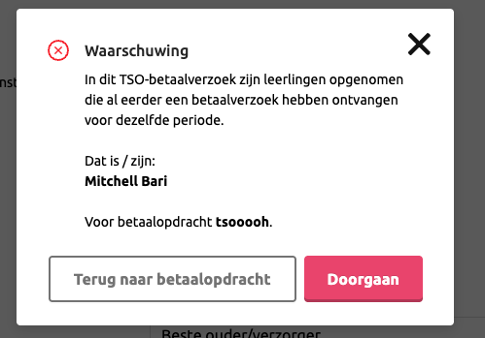
- Bekijk de melding die verschijnt en controleer dat alleen de naam van de betreffende leerling zichtbaar is.
- Is dit correct, dan kun je de nieuwe betaalopdracht definitief aanmaken.
- Houd daarna in de gaten of eventuele terugbetalingen goed zijn verwerkt.
Meldingen bij het aanmaken van een tweede betaalopdracht:
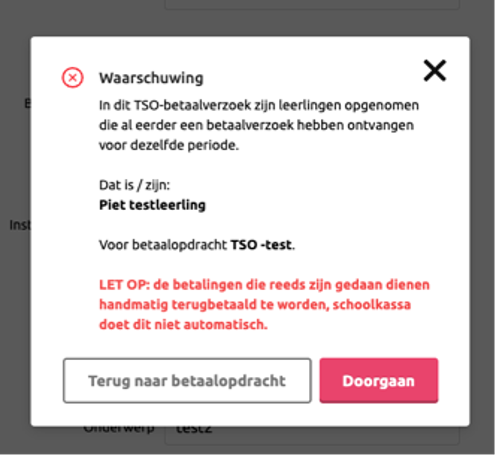
- Wanneer je een tweede betaalopdracht voor een leerling aanmaakt, verschijnt er een melding:
- Nog niet betaald: je ziet om welke leerling(en) het gaat en in welke betaalopdracht(en) deze voorkomen.
- Al betaald: de melding bevat extra rode tekst. Dit is een waarschuwing om te controleren of reeds betaalde bedragen correct zijn terugbetaald, zodat alles netjes klopt voor de ouder.
- Nog niet betaald: je ziet om welke leerling(en) het gaat en in welke betaalopdracht(en) deze voorkomen.
- Je bepaalt zelf de volgorde van handelen: het maakt niet uit of je eerst een terugbetaling uitvoert of eerst de nieuwe betaalopdracht aanmaakt.
Belangrijk:
-
- Na een terugbetaling moet de oorspronkelijke betaalopdracht voor de leerling worden afgesloten.
- Terugbetalingen voer je uit via het detailscherm, waar je alle transacties van de leerling ziet.
- Stopzetten van een betaalopdracht doe je door te klikken op één van de acties (kan niet betalen of wil niet betalen) en een korte toelichting toe te voegen.
Let op:
- Als een betaalopdracht al is voldaan, blijft de rode melding (zie screenshot 2) zichtbaar, ook nadat een terugbetaling is uitgevoerd.
- Bekijk altijd even of de terugbetaling correct is verwerkt, zodat alles klopt voor de ouder en de administratie volledig op orde is.